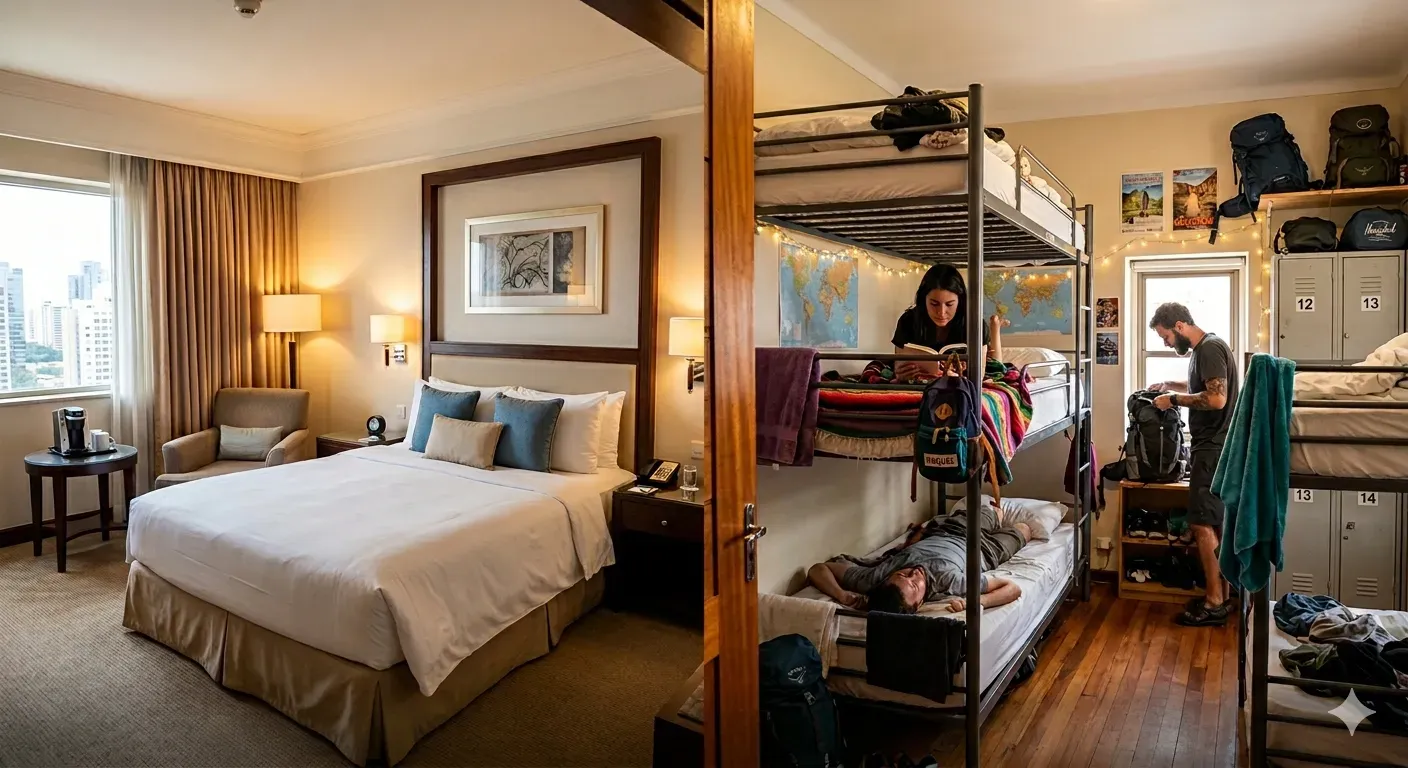
Booking Admin: la guía definitiva para gestionar tu propiedad
Beatriz Esteves •24 de abril de 2026
Si eres dueño de un hotel, hostel o posada, sabes lo importante que es tener el control total de tu alojamiento en las plataformas de reservas.
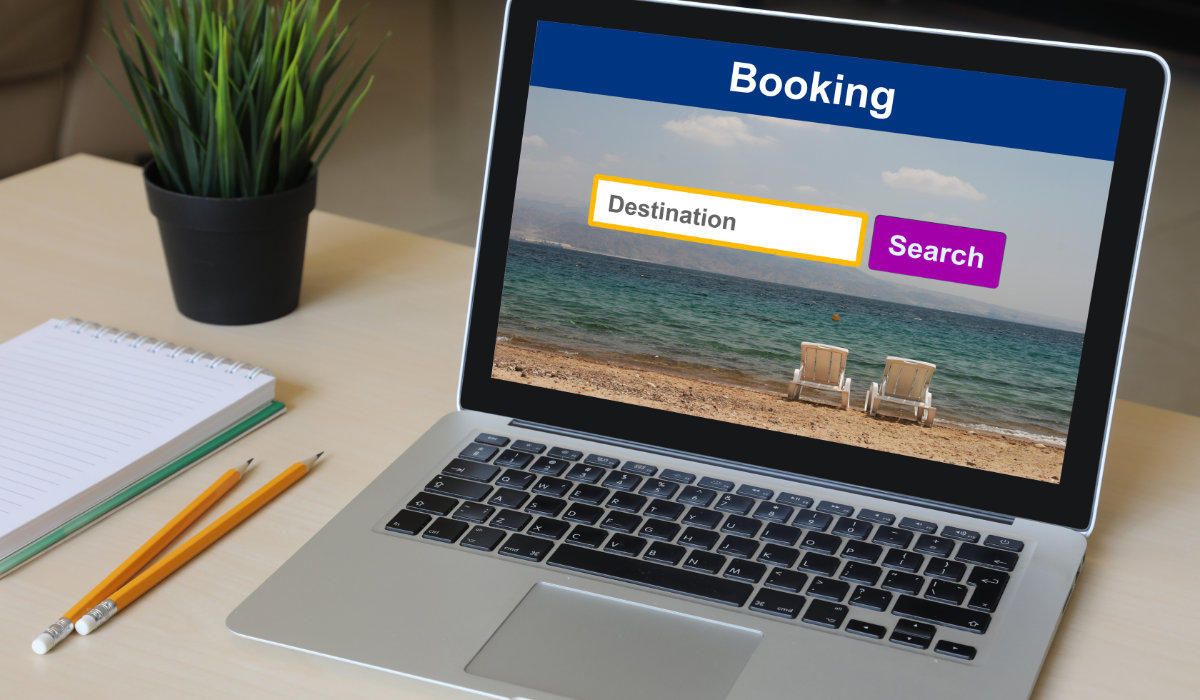
El booking admin de Booking.com es el panel central desde donde puedes administrar cada detalle de tu propiedad: tarifas, disponibilidad, información del alojamiento y los permisos de tu equipo.
En esta guía vas a encontrar todo lo que necesitas saber para usar el panel de administración de Booking.com de forma eficiente, sin perder tiempo ni cometer errores costosos.
Desde la configuración inicial de tu cuenta hasta la asignación de roles al personal, te explicamos cada paso con claridad.

¿Cómo acceder y configurar tu cuenta en el booking admin?
Acceder al booking admin es el primer paso para gestionar tu propiedad en Booking.com.
Para ingresar, dirígete a partner.booking.com e ingresa con tu correo y contraseña registrados.
Si es la primera vez que configuras tu cuenta, el sistema te guiará con un asistente de configuración inicial.
Dentro del panel de administración encontrarás las siguientes secciones principales:
- Inicio: resumen de reservas activas, cancelaciones y mensajes recientes.
- Propiedades: información general del alojamiento, fotos, descripción y servicios.
- Calendario: vista de disponibilidad y tarifas por fecha.
- Finanzas: historial de pagos, facturas y comisiones
- Mensajes: comunicación con los huéspedes desde la plataforma.
- Mantener la información de tu propiedad actualizada en la extranet de Booking.com es fundamental.
Según la plataforma, los alojamientos con fotos de calidad y descripciones completas reciben hasta un 30 % más de reservas que aquellos con perfiles incompletos.
¿Qué datos debo completar al configurar mi propiedad por primera vez?
Al configurar tu propiedad en el booking admin por primera vez, es indispensable completar los siguientes datos para que tu perfil esté activo y visible en los resultados de búsqueda:
- Nombre legal y comercial del alojamiento.
- Dirección exacta con código postal.
- Tipo de propiedad (hotel, posada, apart-hotel, etc.).
- Número de habitaciones y tipos de cama disponibles.
- Servicios incluidos (wifi, desayuno, estacionamiento, entre otros).
- Política de cancelación y reglas de la casa.
- Fotografías del alojamiento (mínimo 10 imágenes recomendadas).
De acuerdo con el portal Booking.com Help, los alojamientos con políticas de cancelación claras tienen una menor tasa de disputas y mejor puntuación de huéspedes a largo plazo.
¿Cómo gestionar tarifas y disponibilidad desde el panel?
Una de las funciones más críticas del booking admin es el control de tarifas y disponibilidad. Un error en este apartado puede traducirse en reservas a precios incorrectos u overbooking, situaciones que afectan directamente la reputación y los ingresos de tu propiedad.
Para actualizar tarifas y disponibilidad, sigue estos pasos en el panel de administración:
- Ingresa al booking admin con tu usuario y contraseña.
- Dirígete a la sección “Tarifas y disponibilidad” en el menú lateral.
- Selecciona la habitación o tipo de alojamiento que deseas editar.
- Usa la vista de calendario para elegir el período de fechas.
- Modifica el precio por noche y el inventario de habitaciones disponibles.
- Activa o desactiva las restricciones de estadía mínima según temporada.
- Guarda los cambios y verifica que se reflejen en tiempo real.
Según la plataforma, se recomienda revisar y actualizar las tarifas al menos una vez por semana, especialmente en temporadas altas o cuando hay eventos locales que incrementan la demanda de alojamiento en la zona.
¿Qué son las tarifas geniales y cómo activarlas en el sistema de reservas?
Las Tarifas Geniales (Genius Rates) son descuentos especiales que ofrece Booking.com a sus usuarios más fieles.
Al activar esta opción dentro del booking admin, tu propiedad aparece destacada para los viajeros con nivel Genius, lo que puede aumentar significativamente tu visibilidad y tasa de ocupación.
Para activar las Tarifas Geniales en tu extranet, ve a la sección “Promociones” dentro del booking admin y selecciona el programa Genius.
Podrás configurar el porcentaje de descuento (mínimo 10 %) y las fechas en que aplica la oferta.
De acuerdo con el centro de ayuda de Booking.com, los alojamientos que participan en el programa Genius reciben en promedio un 18 % más de reservas.
¿Cómo asignar roles y permisos al equipo en el booking admin?
Si tu hotel o posada cuenta con personal de recepción, ventas o administración, el booking admin te permite crear cuentas de acceso diferenciadas para cada miembro del equipo.
Esto es fundamental para mantener la seguridad de tu cuenta y que cada colaborador solo vea y edite lo que corresponde a su función.
Los roles disponibles en el panel de administración de Booking.com son:
- Administrador principal: acceso total a todas las funciones del booking admin, incluyendo configuración financiera y roles de otros usuarios.
- Gestor de propiedades: puede editar información del alojamiento, fotos y servicios, pero sin acceso a pagos.
- Gestor de reservas: visualiza y gestiona reservas, responde mensajes de huéspedes y actualiza disponibilidad.
- Gestor financiero: acceso exclusivo a la sección de facturas, comisiones y reportes de ingresos.
- Solo lectura: puede ver la información del panel sin efectuar cambios. Ideal para supervisores externos.
¿Cómo agregar un nuevo usuario al panel de gestión de tu propiedad?
Agregar un nuevo usuario al booking admin es un proceso rápido. Estos son los pasos a seguir:
- Inicia sesión en tu cuenta del booking admin con el perfil de administrador principal.
- Ve a la sección “Cuenta” o “Configuración” en el menú superior.
- Selecciona “Usuarios y permisos” o “Gestión de accesos”
- Haz clic en “Agregar nuevo usuario” e ingresa el correo electrónico del colaborador.
- Asigna el rol correspondiente según las responsabilidades del colaborador.
- Confirma la invitación y el usuario recibirá un correo para activar su acceso.
Según el portal
Booking.com for Partners, se recomienda revisar periódicamente los usuarios activos y revocar accesos de colaboradores que ya no trabajen en la propiedad para mantener la seguridad de la cuenta.
¿Qué herramientas complementarias pueden potenciar tu gestión hotelera?
El booking admin de
Booking.com
es una herramienta poderosa, pero para hoteles y posadas que quieren llevar su gestión al siguiente nivel, existe software especializado que se integra con la plataforma para automatizar procesos y mejorar la rentabilidad.
Un
Channel Manager o sistema
PMS te permite sincronizar tarifas y disponibilidad en tiempo real entre
Booking.com y otras OTAs como
Expedia o
Airbnb, eliminando el riesgo de overbooking y ahorrando horas de trabajo manual.
Conoce HQBeds
HQBeds es una empresa referente en soluciones de gestión hotelera. Nuestra plataforma all-in-one está diseñada para atender a hoteles, posadas, hostales y alojamientos de alquiler temporal.
Con más de 10 años de experiencia en el sector, combinamos tecnología de punta con profundo conocimiento del mercado para ofrecer soluciones prácticas e innovadoras.
¿Quieres transformar la gestión de tu propiedad?
Solicita ahora una demo gratuita y conoce todo lo que HQBeds puede hacer por tu negocio.